



一、确认服务器环境是否满足要求
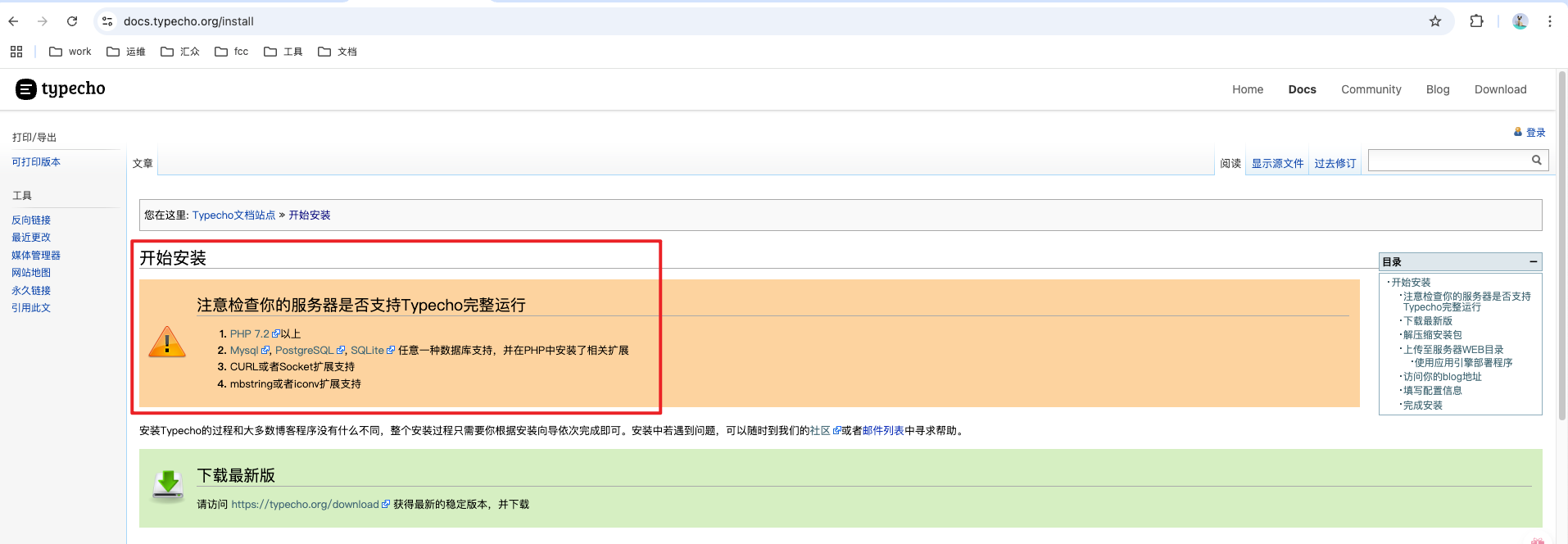
根据Typecho官网要求,运行需要基础环境支持,先检查是否安装以下组件:
- Web 服务器:Nginx 或 Apache(推荐 Nginx,更轻量)。
- PHP:5.6 及以上版本(推荐 7.2+),并需启用必要扩展(如 pdo_mysql、mbstring、json、gd 等)。
- 数据库:MySQL 或 MariaDB(用于存储博客数据)。
官网链接: https://typecho.org/
二、快速安装基础环境
默认大家没有任何环境,从零开始
# 安装 Nginx、PHP、MySQL
sudo apt update
sudo apt install nginx php php-fpm php-mysql php-mbstring php-gd php-json mysql-server
三、下载并上传至服务器
根据官网下载链接,将下载的zip压缩包,放在服务器自定义的目录下,以/usr/local/typecho 为例
四、配置 Web 服务器(以 Nginx 为例)
Web 服务器需要将访问请求指向 Typecho 的安装目录(/usr/local/typecho),并处理 PHP 解析。
1、创建 Nginx 配置文件
sudo nano /etc/nginx/sites-available/typecho # 新建配置文件2、写入配置内容
根据你的服务器 IP 或域名修改以下内容(假设用 IP 访问,或已解析域名):
server {
    listen 80;  # 监听 80 端口(HTTP)
    server_name your_domain.com;  # 替换为你的域名或服务器 IP(如 1.2.3.4)

    # 网站根目录指向 Typecho 解压目录
    root /usr/local/typecho;
    index index.php index.html;  # 默认索引文件

    # 关键:Typecho 伪静态规则(必须添加)
    location / {
        # 如果请求的文件或目录不存在,将请求转发给 index.php 处理
        if (!-e $request_filename) {
            rewrite ^(.*)$ /index.php?$1 last;
        }
    }


    # PHP 解析配置(保持不变)
    location ~ \.php$ {
        fastcgi_pass unix:/run/php/php8.1-fpm.sock;  # 替换为你的 PHP 版本
        fastcgi_index index.php;
        include fastcgi_params;
        fastcgi_param SCRIPT_FILENAME $document_root$fastcgi_script_name;
    }

    # 禁止访问隐藏文件(保持不变)
    location ~ /\. {
        deny all;
        access_log off;
        log_not_found off;
    }

    # 静态资源缓存(保持不变)
    location ~* \.(jpg|jpeg|png|gif|ico|css|js)$ {
        expires 30d;
        add_header Cache-Control "public, max-age=2592000";
    }


    # 日志配置(可选)
    access_log /var/log/nginx/typecho_access.log;
    error_log /var/log/nginx/typecho_error.log;
}
注意:fastcgi_pass 中的 PHP 版本需与你安装的一致(可通过 ls /run/php/ 查看实际 sock 文件名)。
3、启用配置并重启 Nginx
sudo ln -s /etc/nginx/sites-available/typecho /etc/nginx/sites-enabled/  # 启用站点
sudo nginx -t  # 检查配置是否有误
sudo systemctl restart nginx  # 重启 Nginx
五、设置 Typecho 目录权限
Typecho 需要对部分目录有写入权限(如配置文件、缓存、上传目录),否则安装时会提示 “无法写入配置文件”。
执行以下命令修改权限:
# 递归设置目录所有者为 Web 服务器用户(Nginx 通常用 www-data)
sudo chown -R www-data:www-data /usr/local/typecho

# 确保关键目录可写(可选,根据实际提示调整)
sudo chmod -R 755 /usr/local/typecho/usr  # 上传和缓存目录
sudo chmod 755 /usr/local/typecho  # 根目录(确保能生成 config.inc.php)
六、准备数据库
Typecho 需要数据库存储文章、用户等数据,需提前创建数据库和用户。
1、登录mysql
sudo mysql -u root -p # 输入 root 密码(首次安装可能无密码,直接回车)2、执行sql命令创建数据库和用户
-- 创建数据库(名称自定义,如 typecho_db)
CREATE DATABASE typecho_db CHARACTER SET utf8mb4 COLLATE utf8mb4_unicode_ci;

-- 创建数据库用户(用户名和密码自定义,如 typecho_user / your_password)
CREATE USER 'typecho_user'@'localhost' IDENTIFIED BY 'your_password';

-- 授权用户访问数据库
GRANT ALL PRIVILEGES ON typecho_db.* TO 'typecho_user'@'localhost';

-- 刷新权限
FLUSH PRIVILEGES;

-- 退出 MySQL
exit;
七、通过浏览器访问并完成安装
打开本地电脑的浏览器,输入服务器的 IP 地址 或 域名(如 http://1.2.3.4 或 http://your_domain.com)。
如果配置正确,会看到 Typecho 的安装向导页面。



评论 (0)